
Here are some rules/recommendations, tips & ticks for creating new posts in AstroPaper blog theme.

Table of contents
Open Table of contents
什么是 Dokploy
Dokploy 是一个开源的自托管 PaaS(Platform as a Service)平台,可作为 Vercel、Netlify、Railway、Zeabur 等服务的开源替代方案。
 {.alignnone}
服务器准备与 Dokploy 安装
使用 Dokploy 需要自行购买服务器。如果你不确定选择哪家服务商,可以考虑 hostinger。对于项目初期,2核8G 的 VPS 就足够使用,月费仅需 $6.49。
配置服务器
完成付款后,按照页面提示完成 VPS 设置。配置完成后,控制台会显示 VPS 已启动。 接下来需要配置防火墙规则。Hostinger 默认没有防火墙规则,这意味着所有端口都处于开放状态,存在安全风险。我们需要创建防火墙规则,开放 22、80、443、3000 端口的访问权限。
- 80,443是作为网站的访问端口,当然我们可以部署多个网站以docker的形式在dokploy中部署,然后dokploy会用内置的反向代理,把你的域名分别反向代理到不同的docker容器。
- 3000端口是安装dokploy是需要对外访问的端口,当然当我们部署结束后也可以关闭这个端口。
- 22端口远程登录使用。
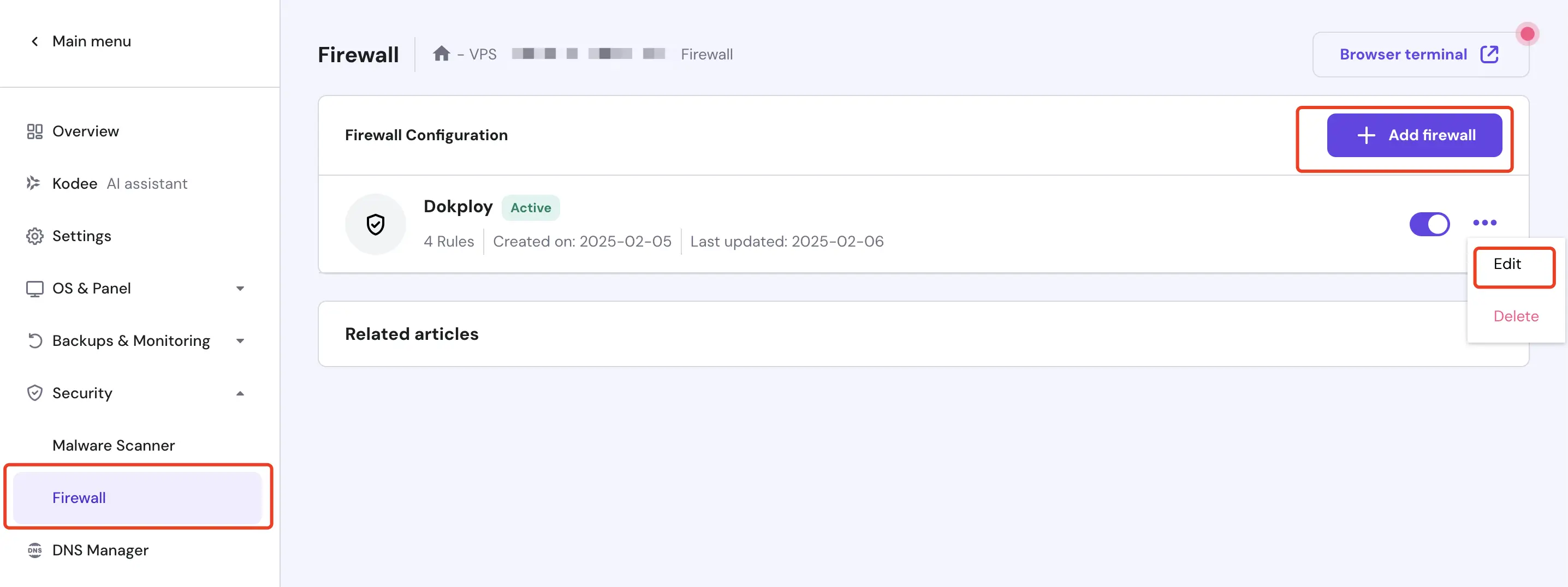 {.alignnone}{.alignnone}
提醒VPS最好安装ubuntu的操作系统,对于dokploy部署会更加容易
{.alignnone}{.alignnone}
提醒VPS最好安装ubuntu的操作系统,对于dokploy部署会更加容易
使用 SSH 登录 VPS,执行 Dokploy 安装命令:
curl -sSL https://dokploy.com/install.sh | sh
提示下图就是已经安装成功了
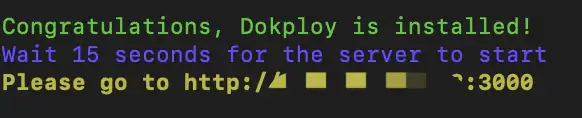 {.alignnone}
访问VPS:3000则可以进入Dokploy的管理页面
{.alignnone}
访问VPS:3000则可以进入Dokploy的管理页面
配置 Dokploy
注册并登录后,首先为管理后台设置自定义域名: 注意这里增加的域名是Dokploy的后台管理域名,你可以取dokploy.xxx.com等等都可以,配置结束后需将对应的DNS 的A记录指向VPS的IP即可实现访问 这里有很多小伙伴遇到访问域名404的情况,如果遇到说明DNS配置正常了,多因为如下几种情况。
- Dokploy配置的域名要确定是http还是https,和浏览器访问要保持一致。
- Dokploy 反向代理生效延迟,你可以去web server查看反向代理的日志,或者重启Dokploy。
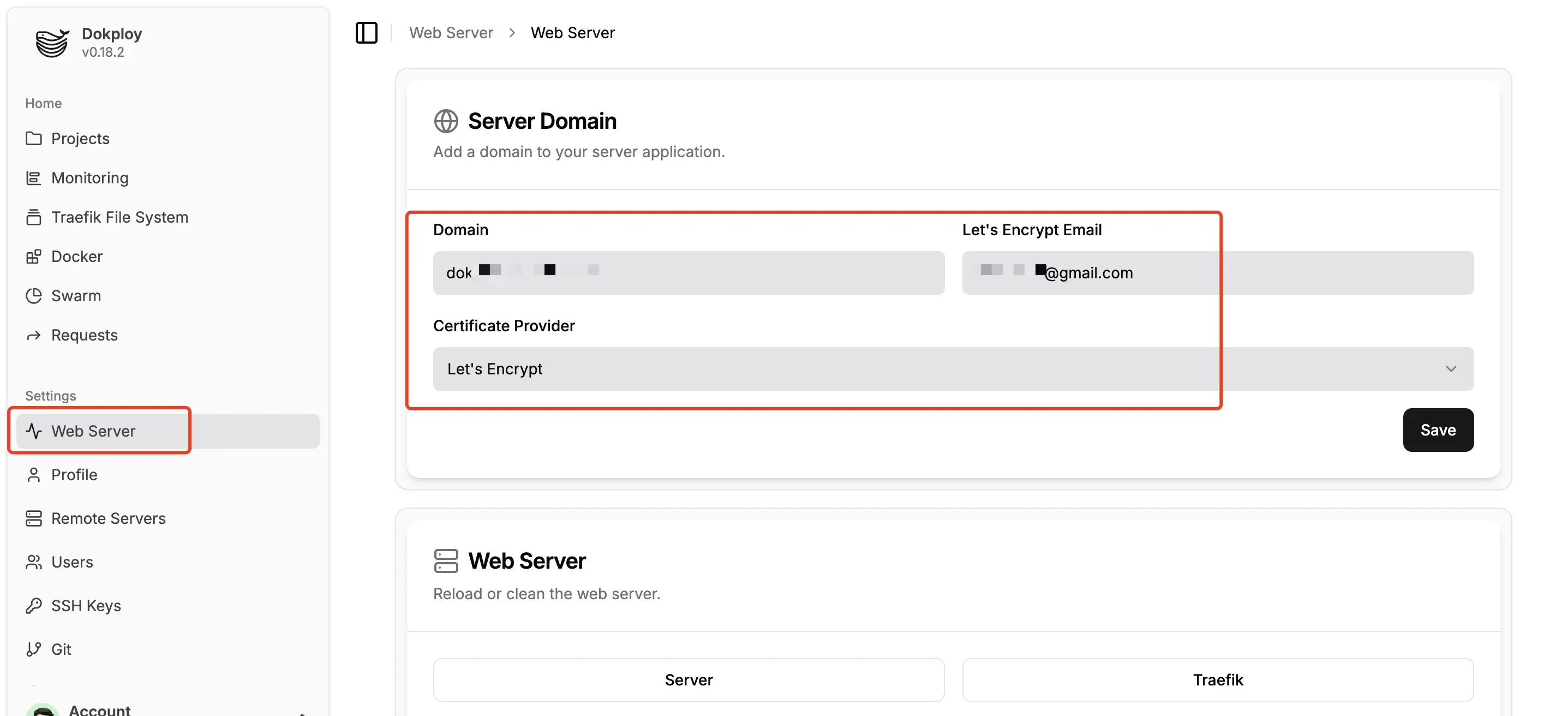
然后在域名解析平台(以 CloudFlare 为例)添加该自定义域名的解析记录,选择 A 类型解析,IP 地址填写服务器地址。
 解析生效后,就可以通过自定义域名访问 Dokploy 管理后台了。
最后,绑定你的 Git 账号,如下图所示:
解析生效后,就可以通过自定义域名访问 Dokploy 管理后台了。
最后,绑定你的 Git 账号,如下图所示:
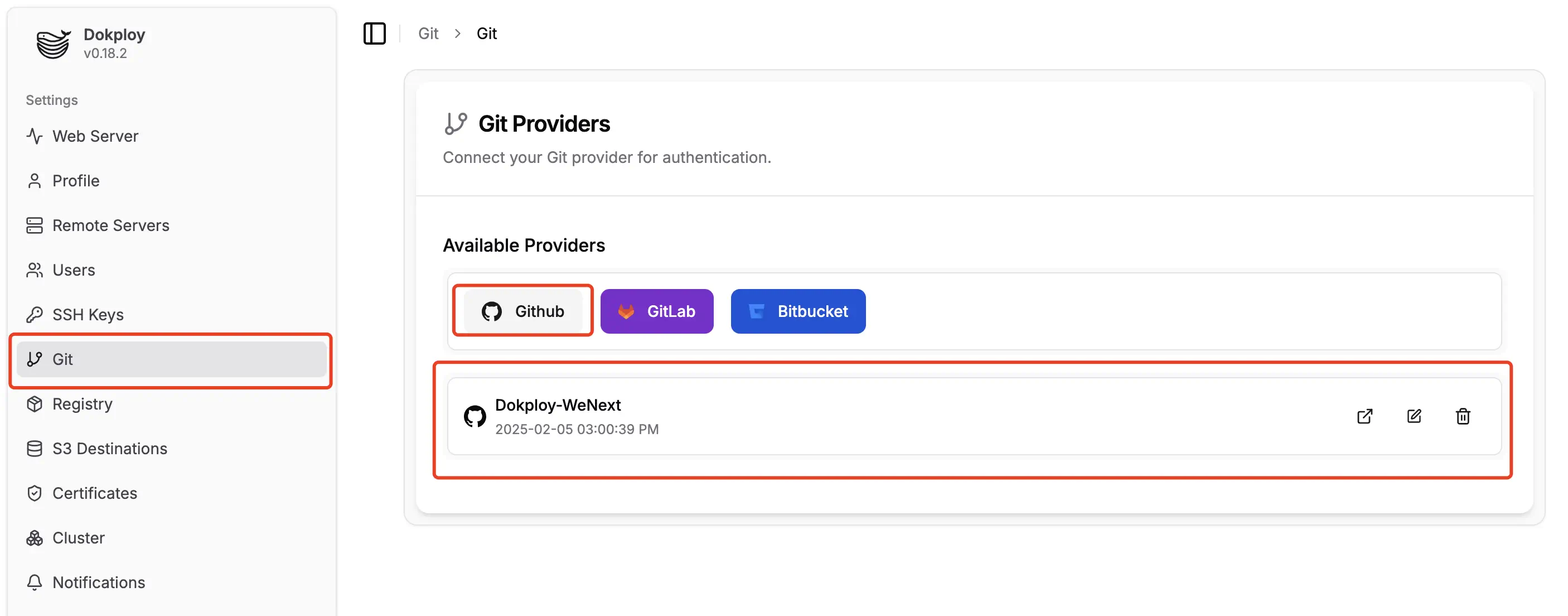
部署方案一:直接部署
Dokploy 提供了类似 Vercel 的可视化部署界面,但在性能较弱的服务器上容易因资源不足导致服务器崩溃或重启。因此,直接部署方式仅适合小型项目。
创建 Project,然后创建 Service:
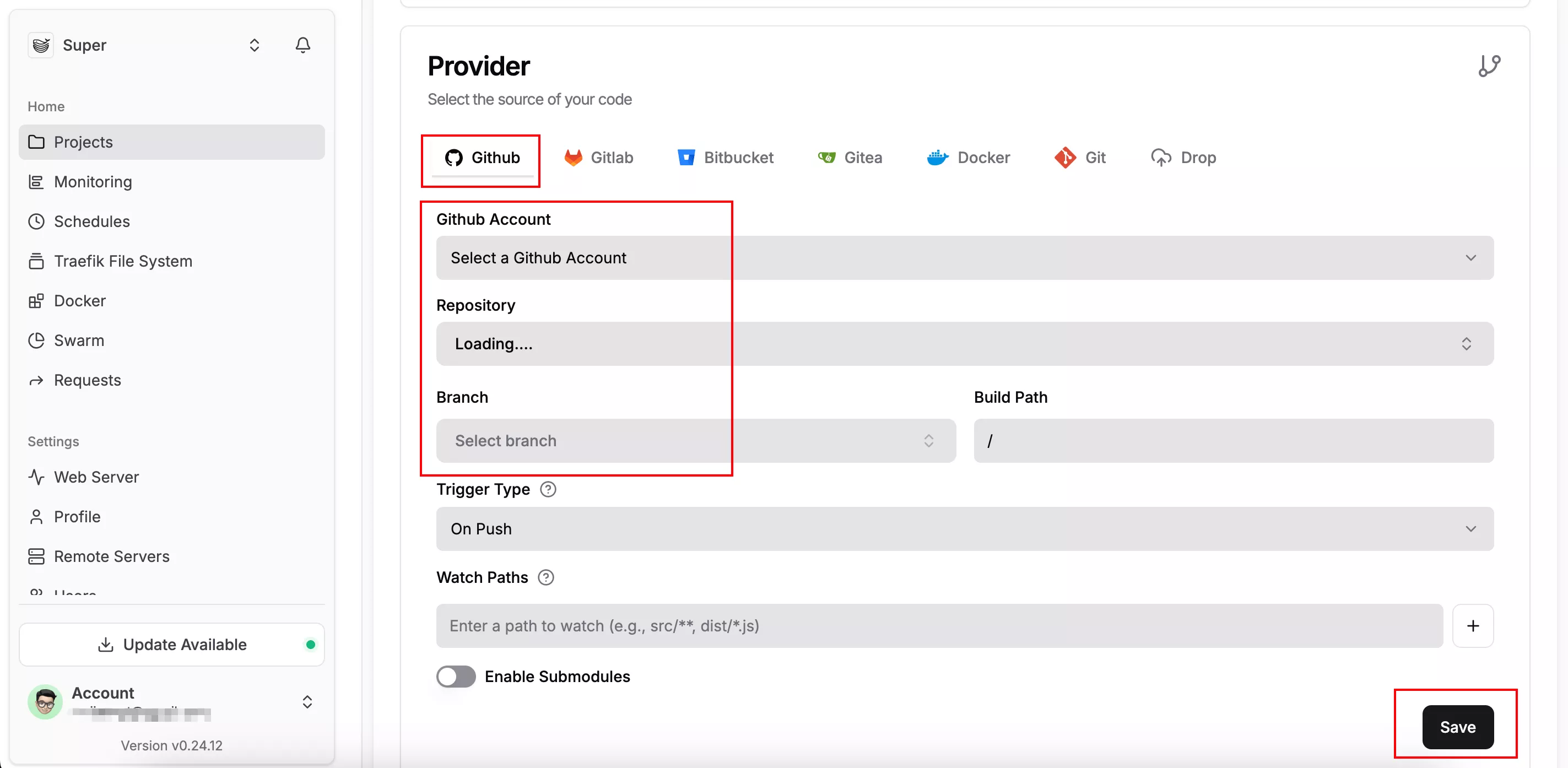
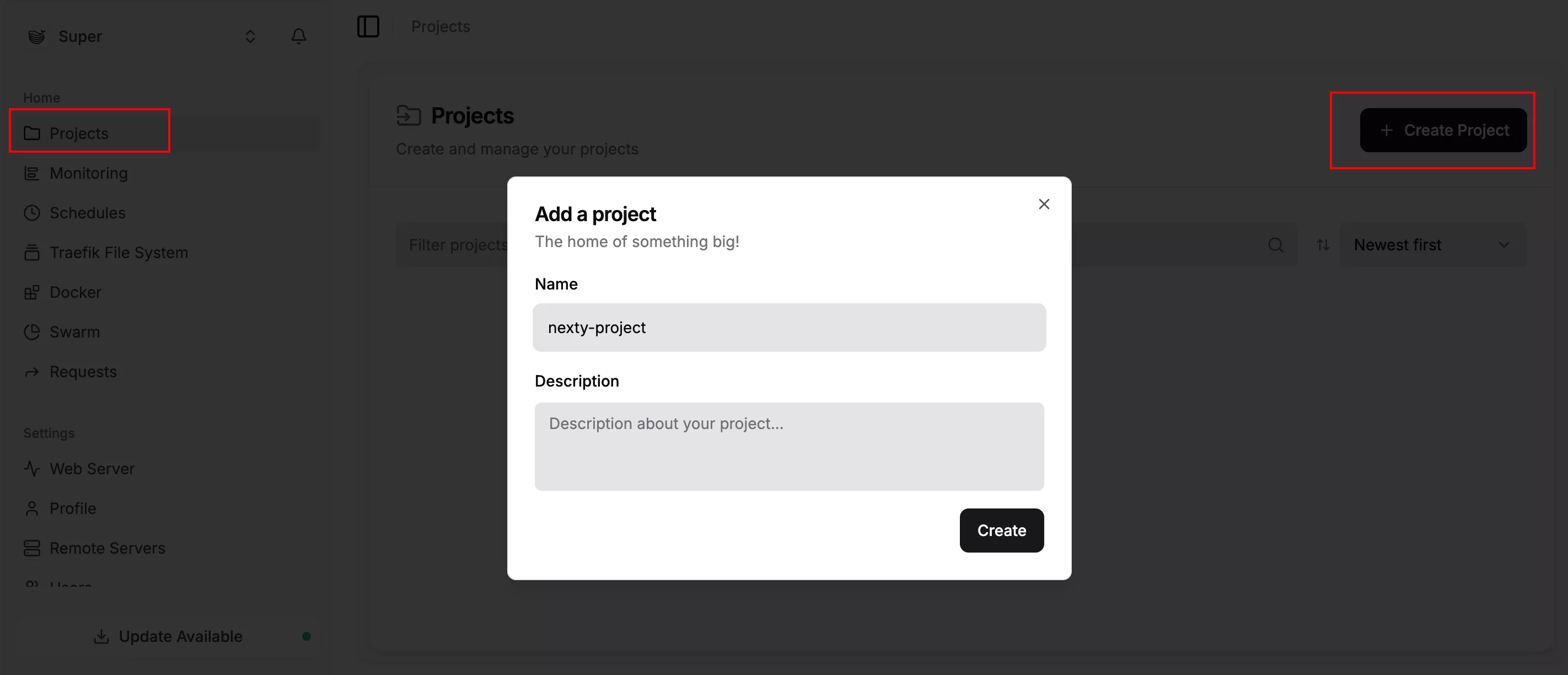 进入 Service 页面,设置 Provider,依次选择 Github Account、Repository、Branch,然后点击 Save:
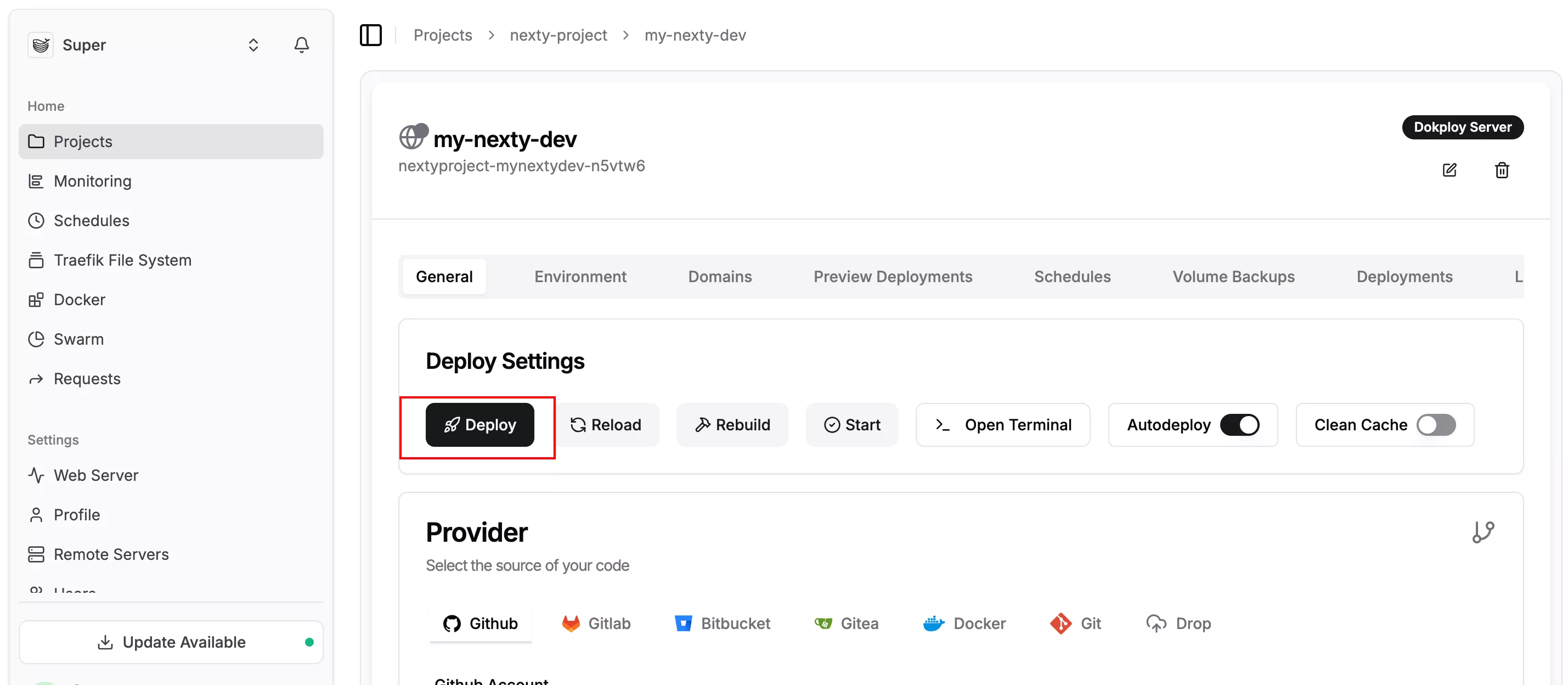
接着点击上方的 Deploy 按钮:
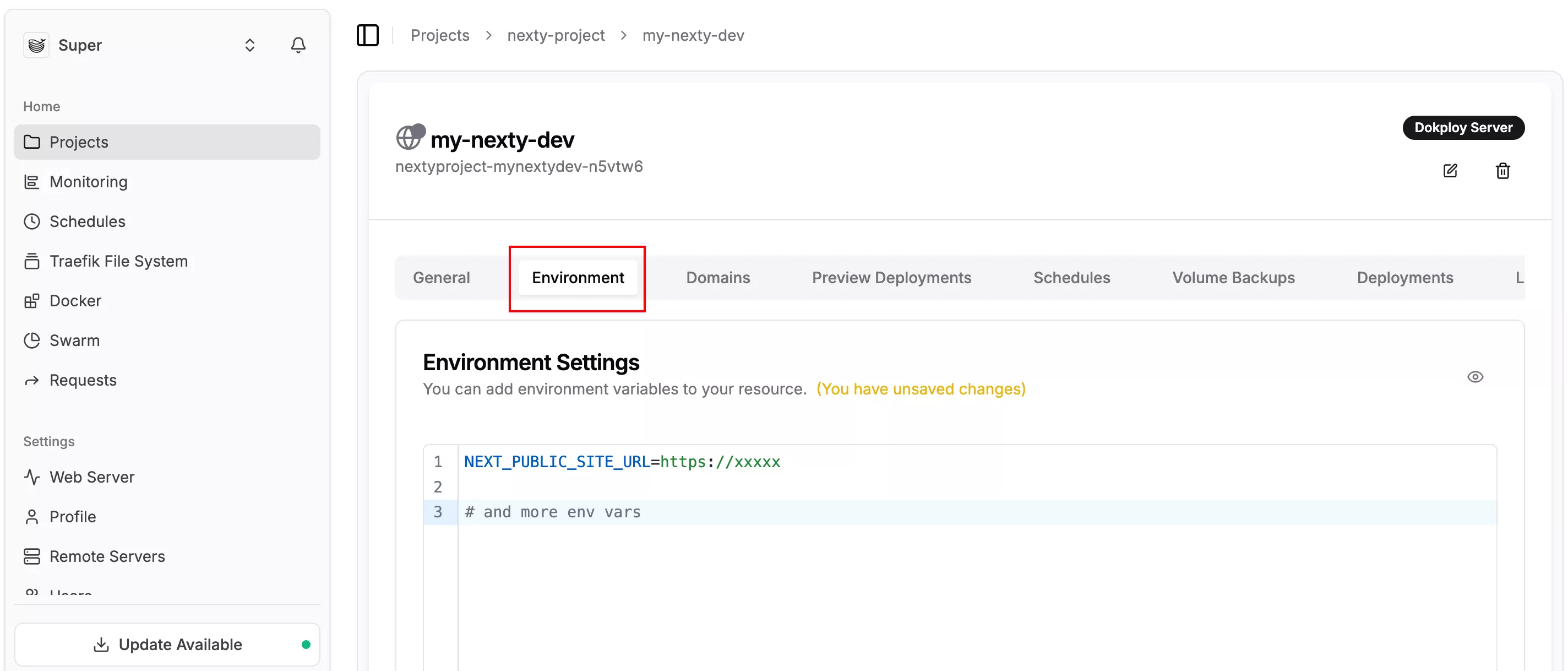
 设置环境变量,每次修改后需要重新部署项目:
 配置自定义域名
**这里注意两个点一个是HTTP还是HTTPS,浏览器访问的时候要保持一致。
**
这里的端口信息是填写docker内部应用的端口,不是对外映射的端口
配置自定义域名
**这里注意两个点一个是HTTP还是HTTPS,浏览器访问的时候要保持一致。
**
这里的端口信息是填写docker内部应用的端口,不是对外映射的端口
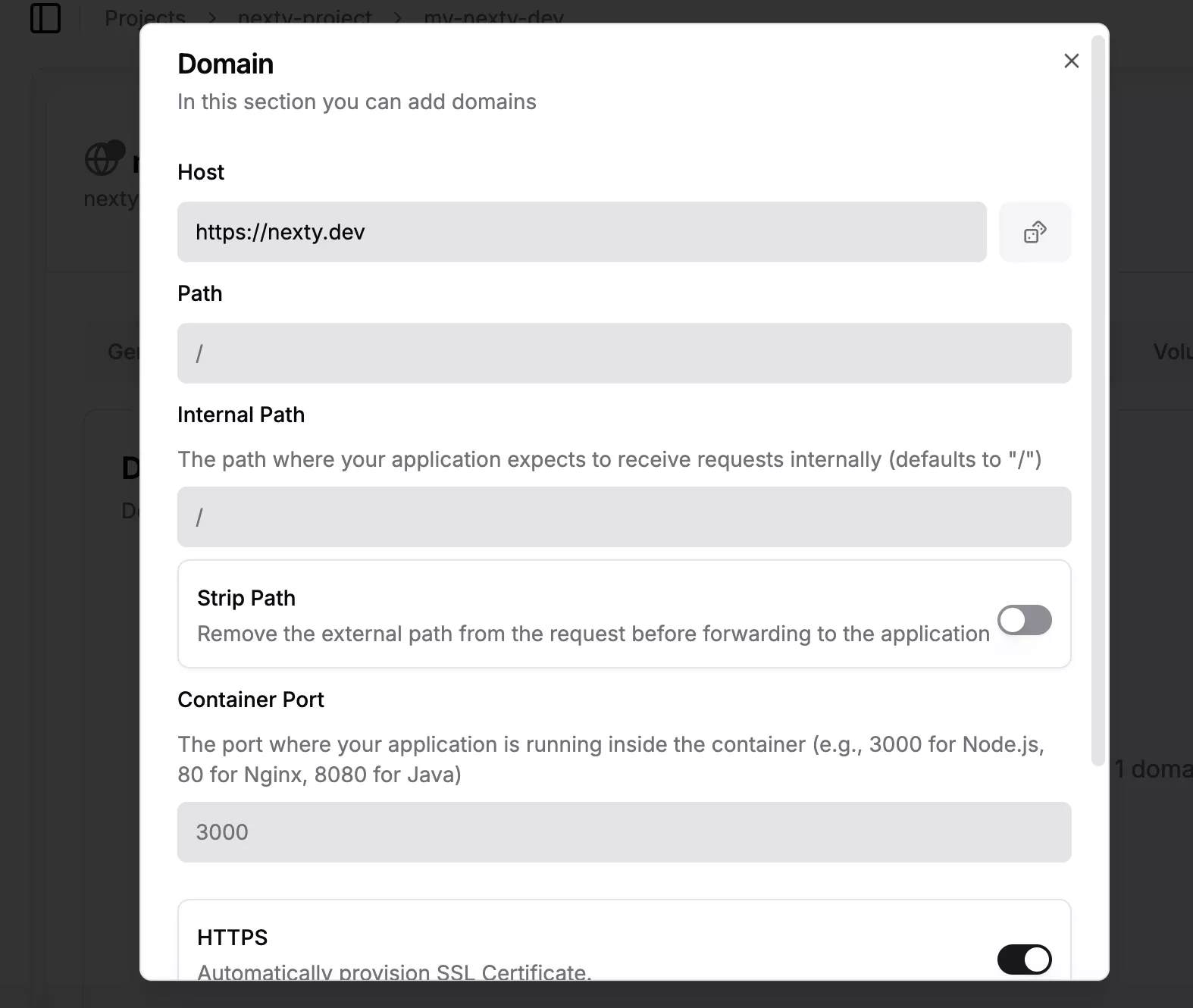 创建完成后,需要在 Cloudflare 设置 DNS:
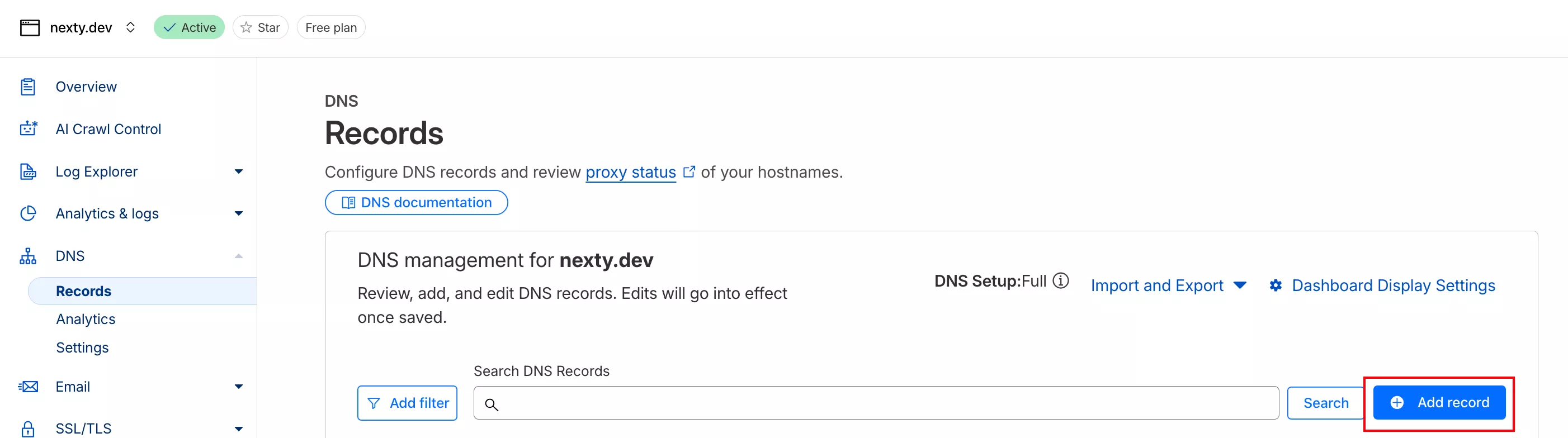
A 记录: your-domain.com -> 你的服务器 IP 开启 Proxy
CNAME 记录: www.your-domain.com -> 你的服务器 IP 开启 Proxy
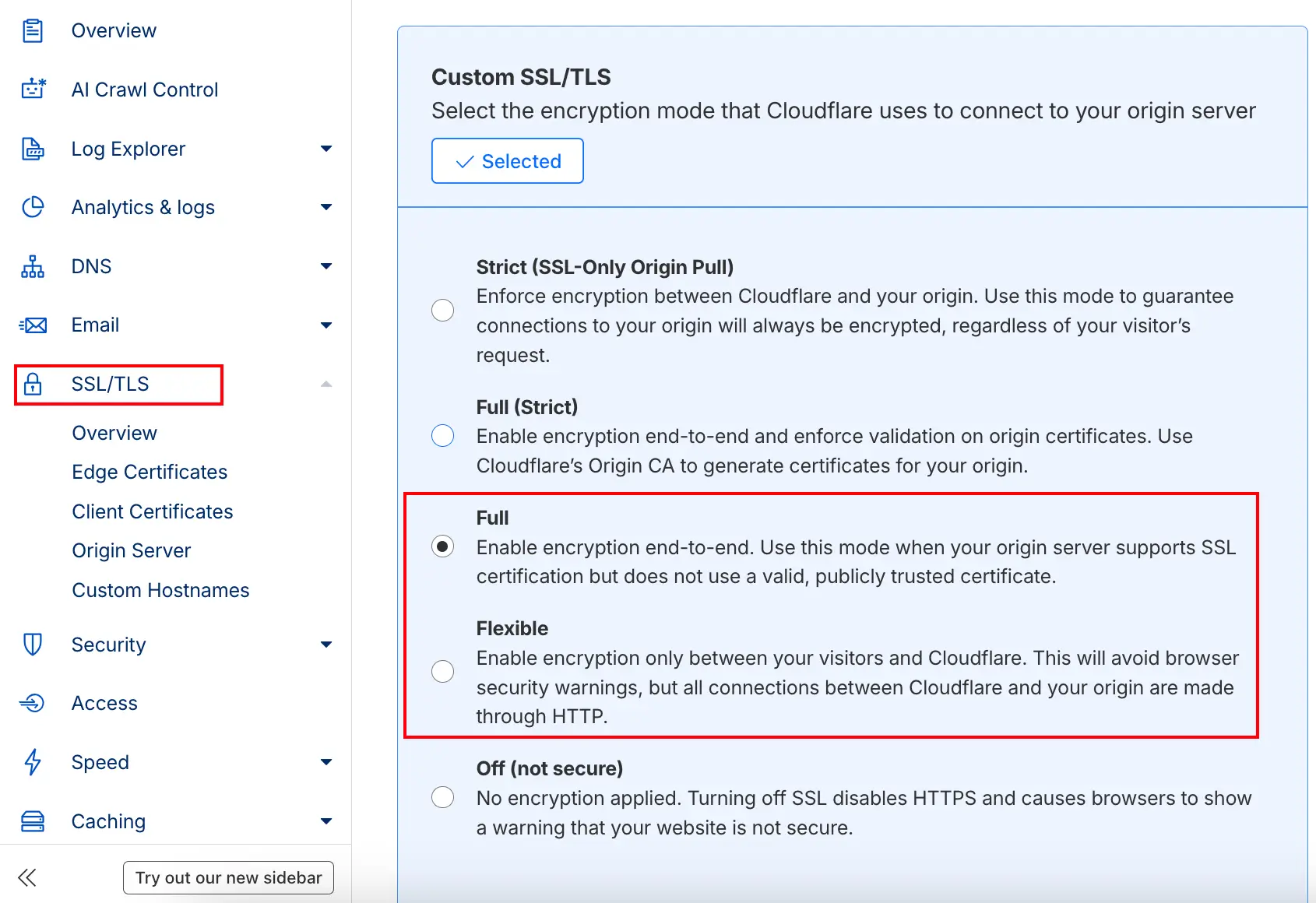
然后打开 SSL/TLS 设置,选择 Full 或 Flexible:
 设置重定向,进入 Advanced – Redirects
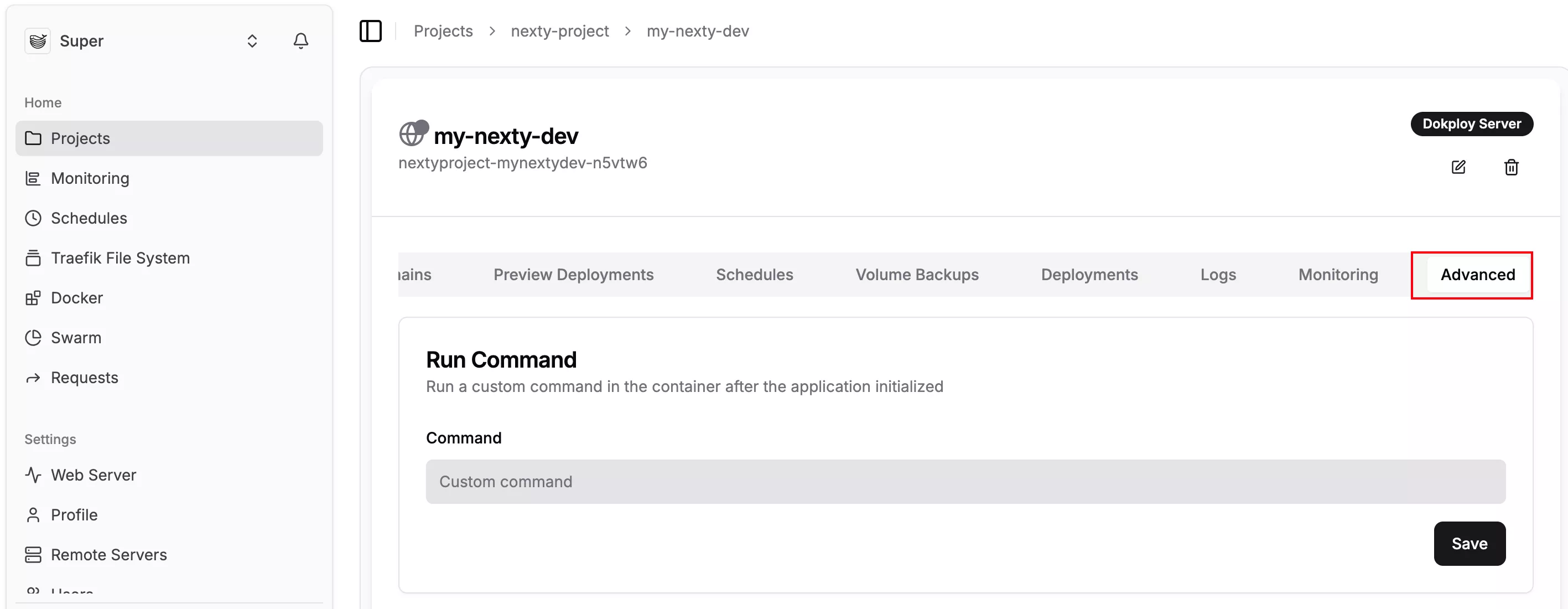
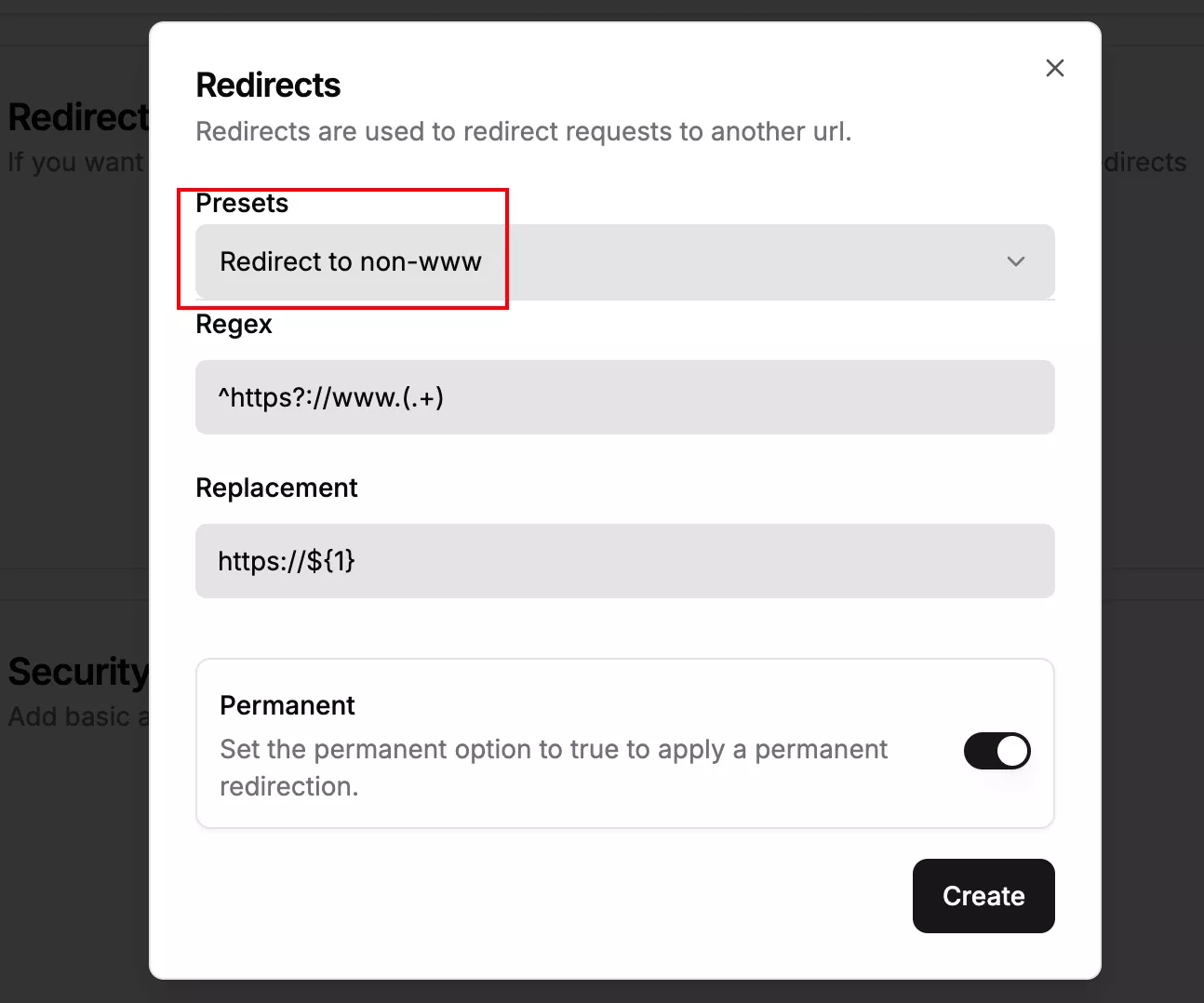
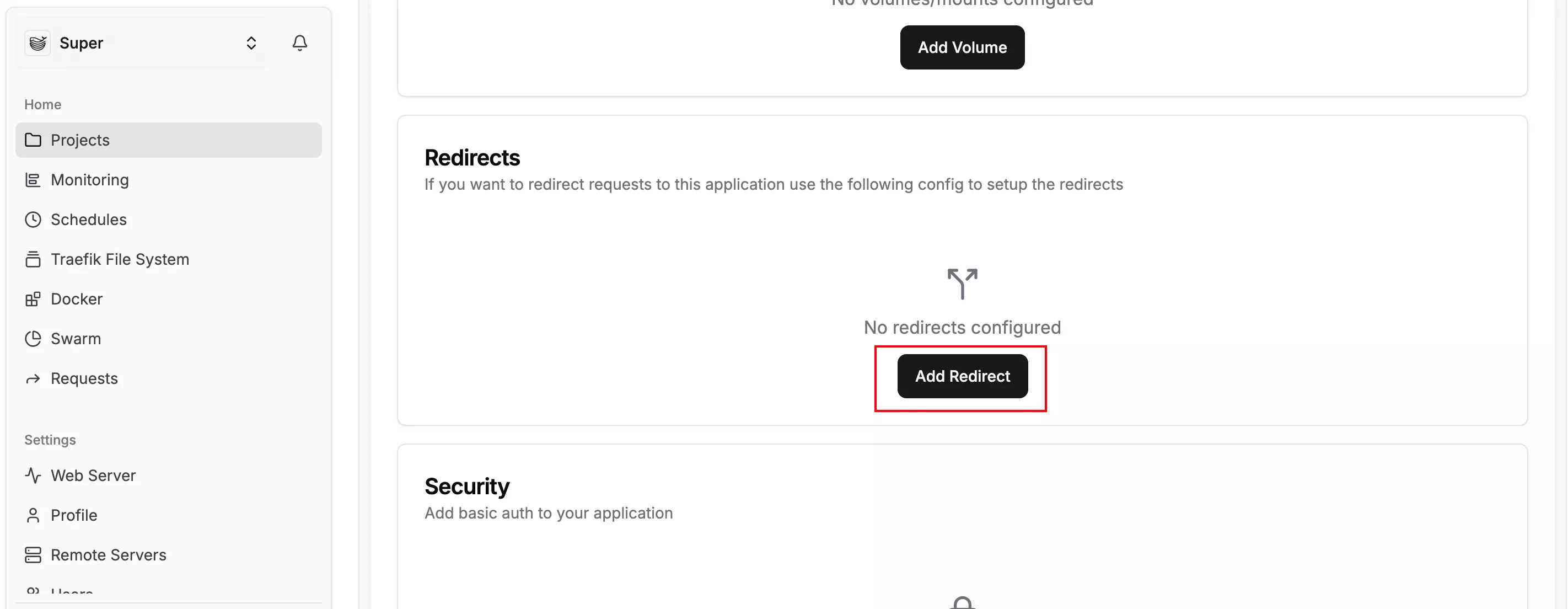 我习惯将 www 域名重定向到不带 www 的域名,所以选择了 Redirect to non-www
 完成以上配置后,项目就可以在 Dokploy 上成功运行了。之后每次提交代码都会自动触发部署222222。
Since AstroPaper v1.4.0, OG images will be generated automatically if not specified. Check out 2222the announcement.